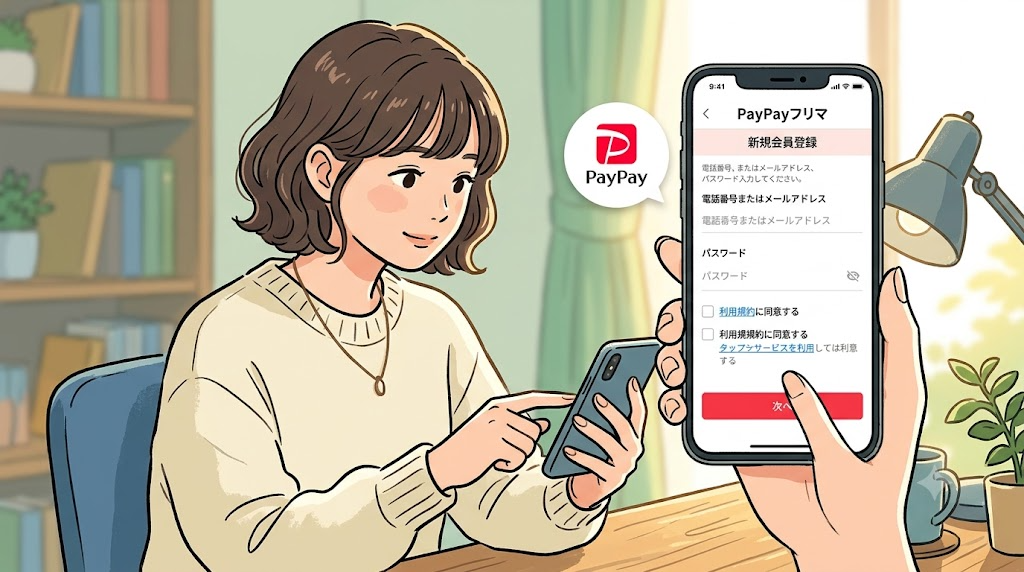
※イメージ画像です(AIにより生成)
結論から言うと、Yahoo!フリマ(旧PayPayフリマ)を始めるには、「Yahoo! JAPAN ID」と「携帯電話番号のSMS認証」が基本です。持っていなければ、IDは、ログイン画面から新しく取得できます。旧記事で「電話番号だけで登録できる」と紹介していましたが、公式ヘルプでは、Yahoo! JAPAN IDでログインする流れが案内されています。
この記事では、登録に必要なものと手順を、順番に整理します。
この記事でわかること
- 登録前に準備しておくもの
- 登録の手順
- PayPayアカウント連携の考え方
- 登録後に確認したい設定
登録に必要なもの
公式ヘルプで案内されている、基本の準備は次のとおりです。
| 項目 | 内容 |
|---|---|
| Yahoo! JAPAN ID | アプリの[ログインする]から、ログインまたは新規取得 |
| 携帯電話番号 | SMS認証の設定が必要 |
| 住所 | 発送元・お届け先の住所を登録 |
| メールアドレス | 通知やお知らせ用の、メインメールアドレス |
状況に応じて、次のものも必要です。
- PayPayで支払うとき:PayPayアカウントとの連携
- クレジットカードで支払うとき:カード情報の登録
- 売上金を銀行口座で受け取るとき:受取口座の登録
- 特定の商品を出品するとき:本人確認の手続きが必要になる場合がある
登録の手順
- アプリをダウンロードして起動する(Web版では、マイページからログインできる)
- [ログインする]をタップし、Yahoo! JAPAN IDでログインする
- IDを持っていない場合は、ログイン画面の「新規取得」から作成する
- 携帯電話番号のSMS認証を行う
- 発送元・お届け先の住所を登録する
- メインメールアドレスを登録する
- 支払い方法(PayPayまたはクレジットカード)を設定する
メールは「mail.yahoo.co.jp」から届くため、迷惑メール設定などで、受信できるようにしておくと安心です。
PayPayアカウント連携は必要?
以前は、Yahoo! JAPAN IDとPayPayアカウントの連携が必須でした。2025年12月3日のアップデートで、Yahoo! JAPAN IDとSMS認証だけで、利用できるようになったと報じられています。
- PayPayで支払いたい場合は、PayPayアカウントの連携が必要
- クレジットカードで支払う場合は、PayPayアカウントがなくても利用しやすくなった
- 売上金をPayPayへチャージして使いたい場合は、PayPayの準備が必要
連携の条件は、変更されることがあります。登録の画面や、公式ヘルプで、最新の案内を確認してください。
登録後に確認したいこと
- 住所や電話番号に変更があったとき:公式ヘルプでは、「すみやかに編集」するよう案内されています。古い住所のままだと、商品が届かなくなります
- 通知の設定:コメントや価格の相談などの通知を、必要なものだけ受け取れるよう、見直しておく
- パスワードの管理:他のサービスと使い回さず、Yahoo! JAPAN IDのセキュリティ設定も確認する
家族でのアカウントの扱い
家族で利用する場合は、それぞれ、個別のYahoo! JAPAN IDで登録するのが基本です。1つのIDを共有すると、評価や取引の履歴が混ざり、トラブルの原因になります。
なお、売上金や評価は、登録したIDに紐づいています。別のIDでログインすると、表示されなくなるため、複数のIDを持っている方は、どのIDで登録したかを、覚えておきましょう。
よくあるトラブル
SMS認証コードが届かない
電波状況や、電話番号の入力ミスが考えられます。数分待っても届かないときは、番号を確認して、再送信を試してください。電話番号を変更した場合は、コードが届かなくなることがあります。
IDやパスワードを忘れた
Yahoo! JAPANの公式ツールで、IDの検索や、パスワードの再設定ができます。詳しい手順は、姉妹記事「Yahoo!フリマにログインできない原因と対処法」をご覧ください。
登録前のチェックリスト
| 確認すること | 理由 |
|---|---|
| Yahoo! JAPAN IDのログイン情報 | ログインに必要 |
| 携帯電話番号と、受信できる環境 | SMS認証に必要 |
| 発送元・お届け先の住所 | 取引で使われる |
| メインのメールアドレス | 通知やお知らせの受け取りに必要 |
| 支払い方法(PayPay/クレジットカード) | 購入時に必要 |
| 売上金の受取口座 | 銀行口座で受け取る場合に必要 |
登録後、最初にやっておくと安心なこと
- プロフィールを、設定する
- 通知の種類を、見直す
- 住所とメールアドレスに、誤りがないか確認する
- 出品する場合は、出品の流れと、禁止行為を確認する
登録でつまずきやすいポイント
| つまずきやすい点 | 対策 |
|---|---|
| IDを、複数持っていて、どれで登録したか分からない | 売上金や評価は、登録したIDに紐づく。登録したIDをメモしておく |
| SMS認証コードが、届かない | 番号の入力ミス、電波状況、番号の変更を確認する |
| メールが、届かない | 「mail.yahoo.co.jp」からのメールを受信できるよう、設定を確認する |
| PayPayで支払えない | PayPayアカウントの連携が、必要。連携の状況を確認する |
| 引っ越したのに、住所を更新していない | すみやかに、住所を編集する |
アカウントを守るための基本
- パスワードは、他のサービスと使い回さない
- 認証コードや、ログインの確認メールを、他人に教えない
- 公式のアプリや、公式サイトから、ログインする
- 身に覚えのない通知が届いたら、パスワードを変更して、ヘルプセンターで確認する
まとめ
- 登録には、Yahoo! JAPAN IDと、携帯電話番号のSMS認証が基本
- 住所とメールアドレスも登録する
- PayPayで支払う場合は、PayPayアカウントの連携が必要
- 住所・電話番号が変わったら、すみやかに更新する
よくある質問(FAQ)
Q. 電話番号だけで、登録できますか?
公式ヘルプでは、Yahoo! JAPAN IDでのログインが基本の流れとして案内されています。IDをお持ちでなければ、新規取得してから、SMS認証を行います。
Q. 未成年でも、登録できますか?
年齢制限があります。条件は、公式ヘルプやガイドラインでご確認ください。
Q. 登録後に、メールアドレスは変更できますか?
Yahoo! JAPAN IDの設定から、変更できる場合があります。詳細は、ヘルプセンターをご確認ください。
Q. 本人確認は、登録時に必須ですか?
すべての利用者に必須ではありません。特定の商品を出品するときなど、必要になる場合があります。詳しくは、姉妹記事「Yahoo!フリマの本人確認|やり方と必要書類」をご覧ください。
Q. 登録に、費用はかかりますか?
登録は無料で、有料会員登録も不要と案内されています。
Q. 住所を、後から変更できますか?
変更できます。公式ヘルプでは、引っ越しなどの変更があったときは、すみやかに編集するよう案内されています。
Q. 売上金を受け取るために、何が必要ですか?
売上金を銀行口座で受け取る場合は、受取口座の登録が必要です。PayPayへチャージする場合の条件は、公式ヘルプでご確認ください。
Q. 登録したIDを、あとから変えられますか?
別のYahoo! JAPAN IDで、利用したい場合は、公式ヘルプに案内があります。売上金や評価は、元のIDに紐づくため、変更前に、必ず確認してください。
Q. 機種変更をしたら、もう一度登録が必要ですか?
同じYahoo! JAPAN IDで、ログインすれば、引き続き利用できます。ログインの案内は、姉妹記事「Yahoo!フリマにログインできない原因と対処法」をご覧ください。
最後に
登録そのものは、数分で終わりますが、住所・メールアドレス・支払い方法・受取口座などは、あとから困らないよう、最初に整えておくのが安心です。分からない点があれば、焦らず、公式ヘルプで確認しながら進めましょう。ID・パスワード・認証コードの管理には、くれぐれも注意してください。
Q. 登録後すぐに、出品できますか?
住所・メールアドレス・SMS認証などの設定が済んでいれば、出品に進めます。特定の商品を出品するときは、本人確認が必要になる場合があります。